Verwaltungs-Exchange
Zusätzlich zur Groupware SOGo haben Sie in der zentralen Verwaltung Zugriff auf Exchange. Hiermit haben Sie exklusiven Zugriff auf verwaltungsinterne Kalender, Adressbücher und E-Mail-Konten. (Vorname.Nachname@verw.uni-osnabrueck.de)
Besonders im Internet veröffentlichte Exchange-Server sind ein beliebtes Ziel für Hacker geworden. Aus diesem Grund haben wir uns dafür entschieden, den Exchange-Server nur innerhalb Deutschlands zugänglich zu machen. Sollten Sie aus dem Ausland zugreifen müssen, können Sie dies über eine der Uni-VPN-Verbindungen ermöglichen.
Aufruf über den Internet-Browser
Sie haben die Möglichkeit, mit einem Browser von zu Hause auf Ihr Verwaltungskonto zuzugreifen. Die URL ist https://mail.dienste.uni-osnabrueck.de/. Als Login verwenden Sie Ihre Benutzerkennung, die auch für den Arbeitsplatz-PC genutzt wird.
Abwesenheitsnotiz
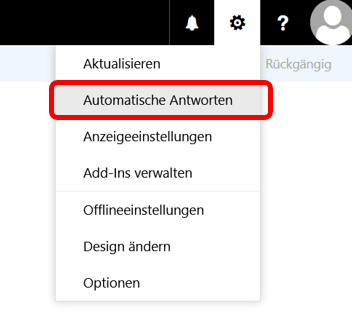
Hier können Sie ebenfalls eine Abwesenheitsnotiz eintragen, indem Sie oben rechts auf das Zahnradsymbol klicken und dann auf Automatische Antworten klicken.
Eine Abwesenheitsnotiz für Ihr LDAP-E-Mail-Konto (E-Mail-Adresse BenutzerXY@uni-osnabrueck.de) können Sie über die SOGo-Webschnittstelle https://sogo.uni-osnabrueck.de mit Ihrem Webbrowser einrichten. Eine detaillierte Anleitung hierzu finden Sie hier
Adressbucheintrag anpassen
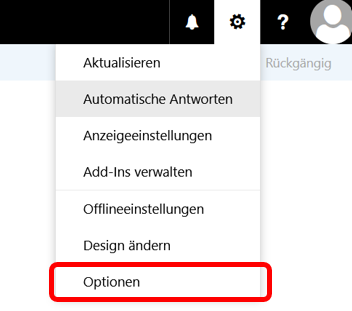
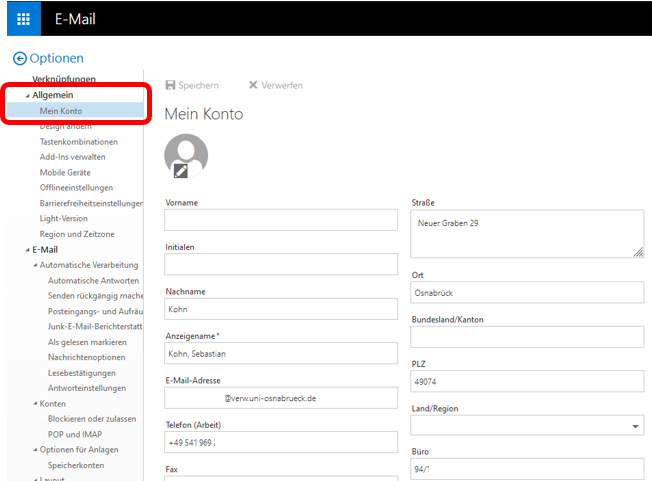
Über die Webschnittstelle https://mail.dienste.uni-osnabrueck.de/ können Sie Ihren eigenen Adressbucheintrag anpassen und somit z.B. die Rufnummer und das Büro anpassen. Gehen Sie dafür oben rechts auf das Zahnrad und dann auf Optionen. Nun wählen sie im linken Bereich Allgemein und Mein Konto aus. Die Änderungen werden am nächsten Tag für alle sichtbar sein.
Outlook für Windows einrichten (innerhalb des Verwaltungsnetzes)
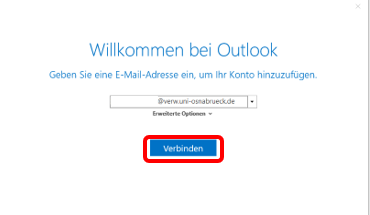
Bei dem ersten Start von Outlook wird das Exchange-Konto bestehend aus E-Mail-Adresse ( vorname.nachname@verw.uni-osnabrueck.de), Kalender und Adressbuch automatisch eingerichtet. Die E-Mailadresse ist im Einrichtungs-Assistenten bereits vorgegeben. Klicken Sie auf Verbinden.
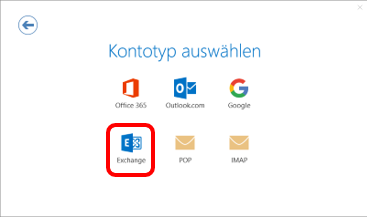
Wählen Sie nun Exchange aus. Danach öffnet sich Outlook automatisch.
Um weitere Konten einzurichten folgen sie dieser Anleitung

Outlook für Windows einrichten (außerhalb des Verwaltungsnetzes)
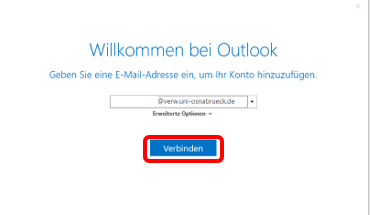
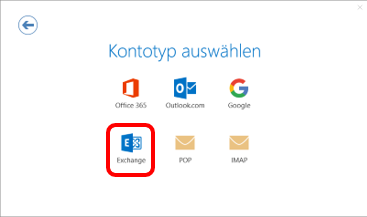
Wenn Sie das Verwaltungs-Konto auf einem Rechner außerhalb der Verwaltung einrichten möchten, z.B. aus dem Fachbereich oder von Zuhause heraus, können Sie wie folgt vorgehen. Hier ein Beispiel für Outlook 2019. Beim Starten werden Sie direkt nach einem Konto gefragt. Dort tragen Sie ein:
vorname.nachname@verw.uni-osnabrueck.de
(@verw. Ist immer einzutragen, auch wenn Sie ein zusammengelegtes Konto haben)
Klicken Sie auf Weitere Optionen und Anderes Konto verwenden. Geben Sie Ihre Kennung ein. Diese ist in der Regel uniosadvdv\Vorname.Nachname

Einrichtung einer Abwesenheitsnotiz
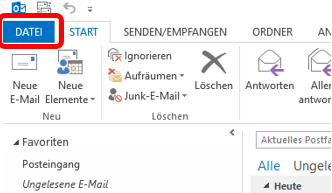
Eine Abwesenheitsnotiz können Sie im Microsoft Outlook für das Verwaltungskonto direkt eintragen. Hierzu öffnen Sie das Programm Outlook und klicken oben links auf Datei.
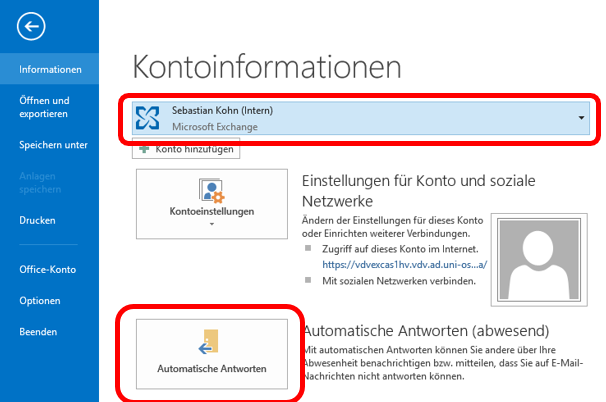
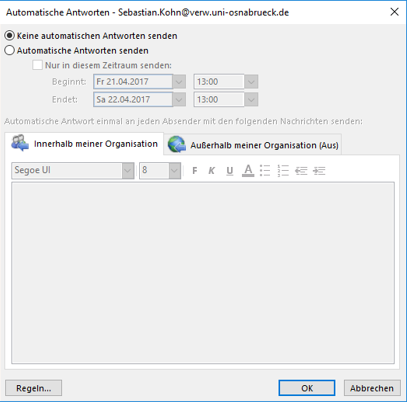
Danach klicken Sie Automatische Antworten und stellen die Benachrichtigungen nach Ihren Wünschen ein.
Beachten Sie, dass Sie die Abwesenheit für beide Register einrichten (Innerhalb und außerhalb der Organisation).
Eine Abwesenheitsnotiz für Ihr LDAP-E-Mail-Konto (E-Mail-Adresse BenutzerXY@uni-osnabrueck.de) können Sie über die SOGo-Webschnittstelle https://sogo.uni-osnabrueck.de mit Ihrem Webbrowser einrichten. Eine detaillierte Anleitung hierzu finden Sie hier
Die Outlook-App von Microsoft ist leider nicht datenschutzkonform, da Sie nicht direkt mit unseren Servern, sondern erst mit Cloudservern kommuniziert. Deshalb raten wir von dieser App ab und schlagen die zwei folgenden Alternativen vor.
GMail
In dieser Anleitung zeigen wir, wie man das Verwaltungs-Exchange-Konto unter Android einrichtet am Beispiel der App GMail. Auf ähnlichem Wege wird es aber auch mit anderen Exchange-Kompatiblen Apps wie z.B. Outlook oder Samsung Mail funktionieren.
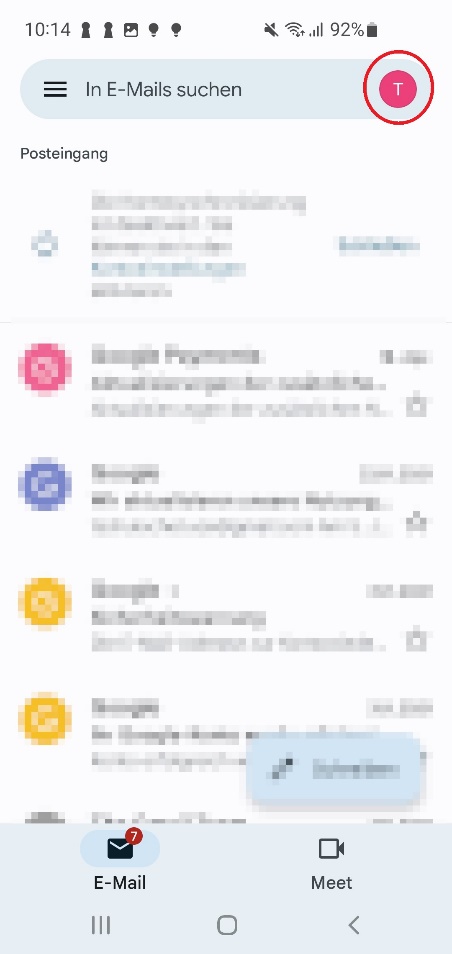
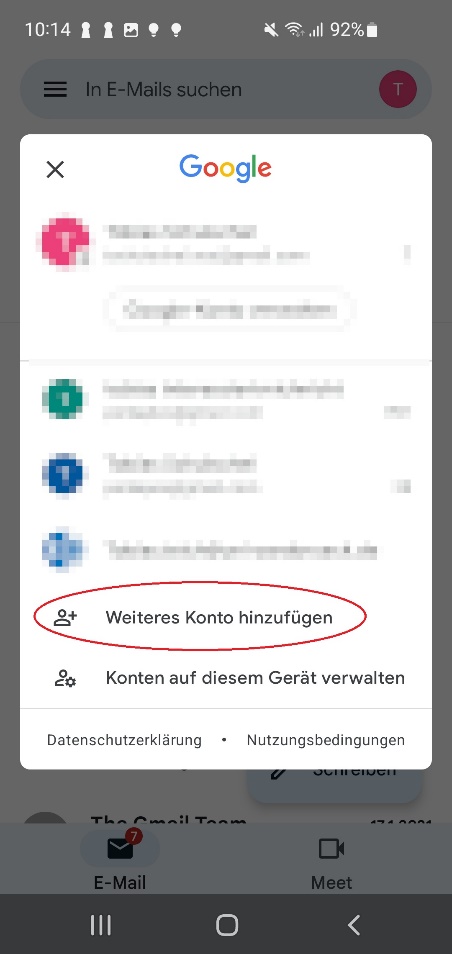
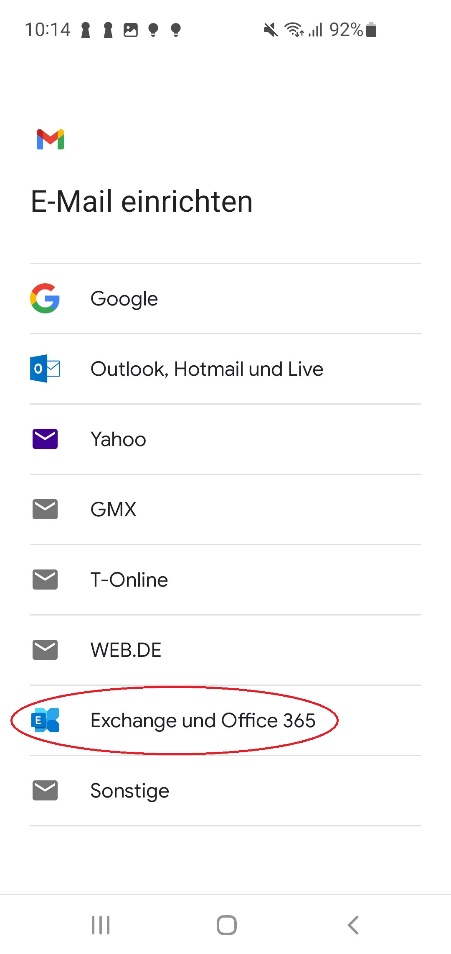
Als erstes öffnen Sie Ihre Mail-App und gehen in die Einstellungen. Dort finden Sie einen Punkt, wo Sie ein neues Konto hinzufügen können. Wählen Sie Exchange aus.
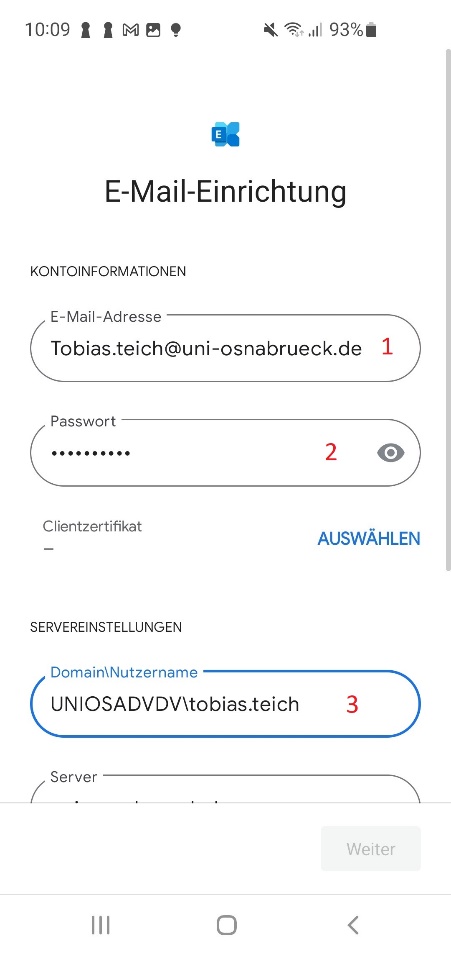
Geben Sie nun Ihre Exchange-Email-Adresse ein. Diese Adresse ist in der Regel Vorname.Nachname@verw.uni-osnabrueck.de oder wenn Sie ihr IMAP-Konto mit dem Verwaltungskonto durch uns zusammenlegen lassen haben Vorname.Nachname@uni-osnabrueck.de. Geben Sie Ihr Verwaltungs-Kennwort ein (dasselbe Kennwort wie bei der PC-Anmeldung). Sollte ein Fehler auftreten, werden sie aufgefordert, weitere Informationen einzugeben.
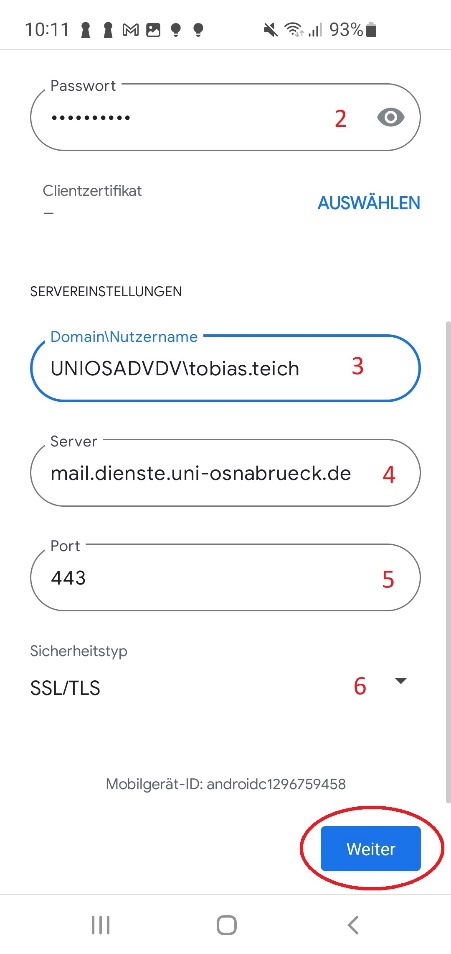
Domain\Nutzername: UNIOSADVDV\Vorname.Nachname
Server: mail.dienste.uni-osnabrueck.de
Port: 443
Sicherheitstyp: SSL/TLS
Clientzertifikat: ---
Ggfs. erscheint eine Sicherheitswarnung, die sie einfach akzeptieren dürfen. Das Konto ist nun eingerichtet.

Samsung Email
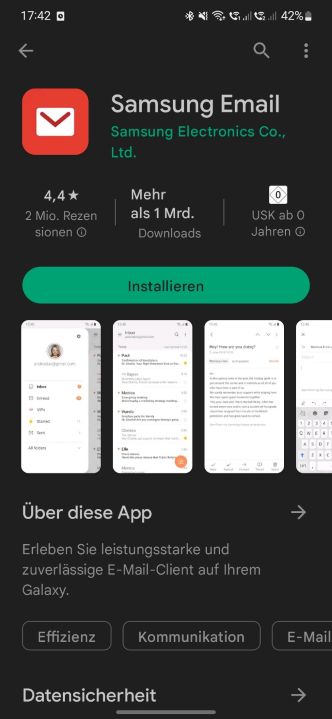
- Kontrollieren Sie, ob Sie die App Samsung Email installiert haben. Wenn nicht, laden Sie sich die App aus dem Google Play Store herunter.
- Öffnen Sie die App Samsung Email.
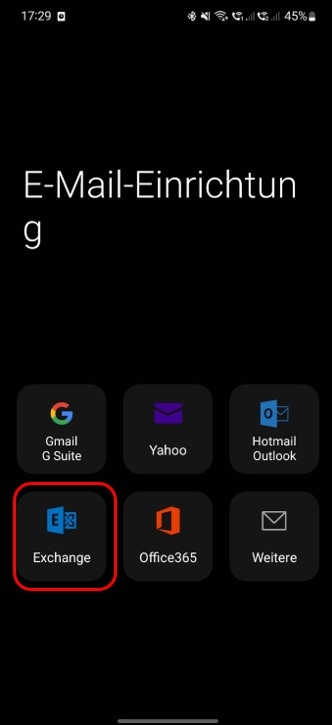
Bei der Erstinstallation müssen Sie Ihren E-Mail-Account einrichten.
- Für das Verwaltungspostfach klicken Sie auf Exchange
- Für die uniweite Mail klicken Sie auf Weitere
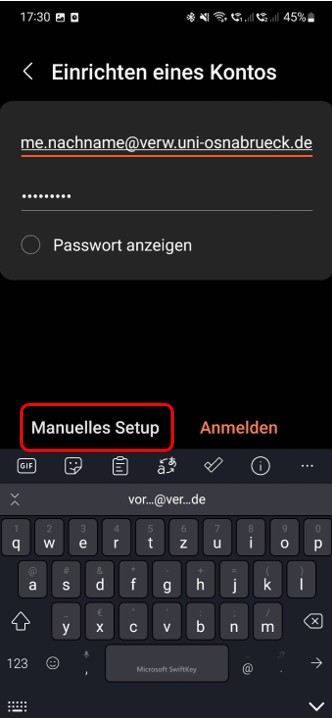
Geben Sie Ihre Exchange-Email-Adresse ein. Diese Adresse ist in der Regel Vorname.Nachname@verw.uni-osnabrueck.de oder wenn Sie ihr IMAP-Konto mit dem Verwaltungskonto durch uns zusammenlegen lassen haben Vorname.Nachname@uni-osnabrueck.de. Geben Sie Ihr Verwaltungs-Kennwort ein (dasselbe Kennwort wie bei der PC-Anmeldung). Sollte ein Fehler auftreten, werden sie aufgefordert, weitere Informationen einzugeben.
E-Mail-Adresse: vorname.nachname@verw.uni-osnabrueck.de
Domäne\Nutzername: UNIOSADVDV\Vorname.Nachname
Server: mail.dienste.uni-osnabrueck.de
Port: 443
Sichere Verbindung verwenden (SSL): Ja
Klicken Sie auf Manuelles Setup.
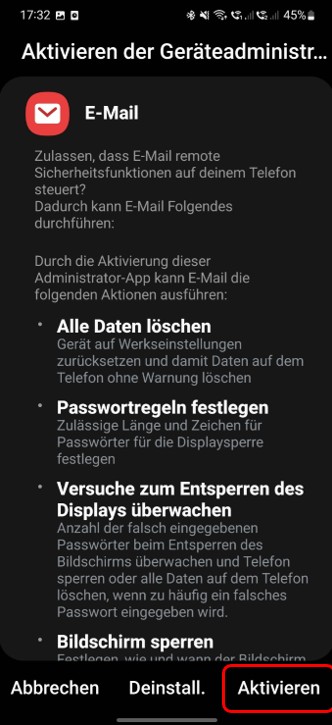
Klicken Sie auf Anwenden und danach auf Aktivieren. Das Konto ist nun eingerichtet und kann verwendet werden.


Apple Mail auf dem iPad
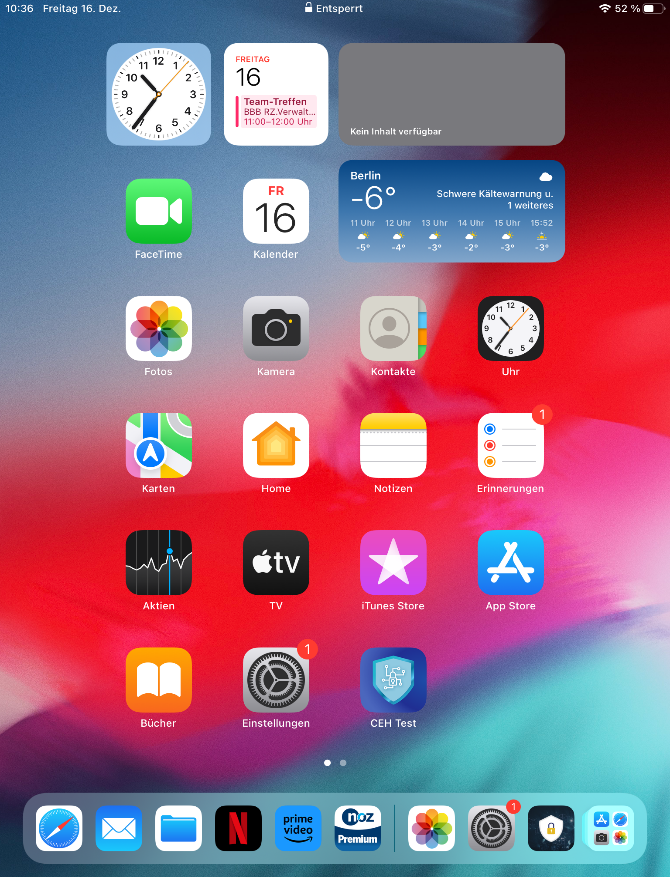
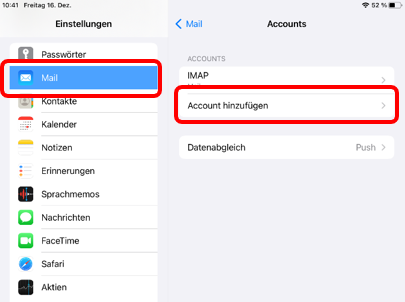
Klicken Sie im Hauptmenü auf das Zahnrad-Symbol. Wählen Sie daraufhin links im Menü Mail (nach unten wischen) und danach Accounts. Dort wählen Sie dann Account hinzufügen und dann Microsoft Exchange.
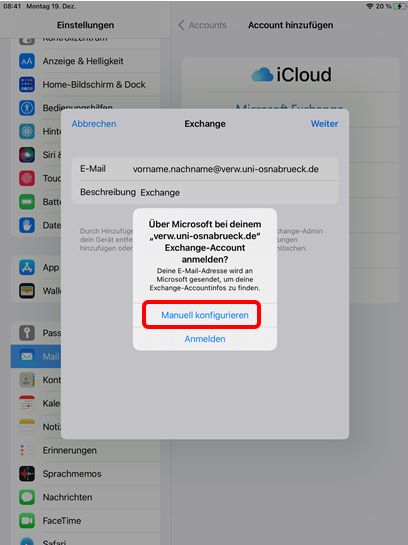
Sie werden aufgefordert, eine E-Mail anzugeben und eine Beschreibung. Die Beschreibung ist frei wählbar, als E-Mail geben Sie Ihre Exchange-Konto an, in der Regel vorname.nachname@verw.uni-osnabrueck.de. Klicken Sie auf weiter.
Im Pop-Up wählen Sie Manuell konfigurieren. Geben Sie danach Ihr Passwort ein und klicken Sie erneut auf Weiter.
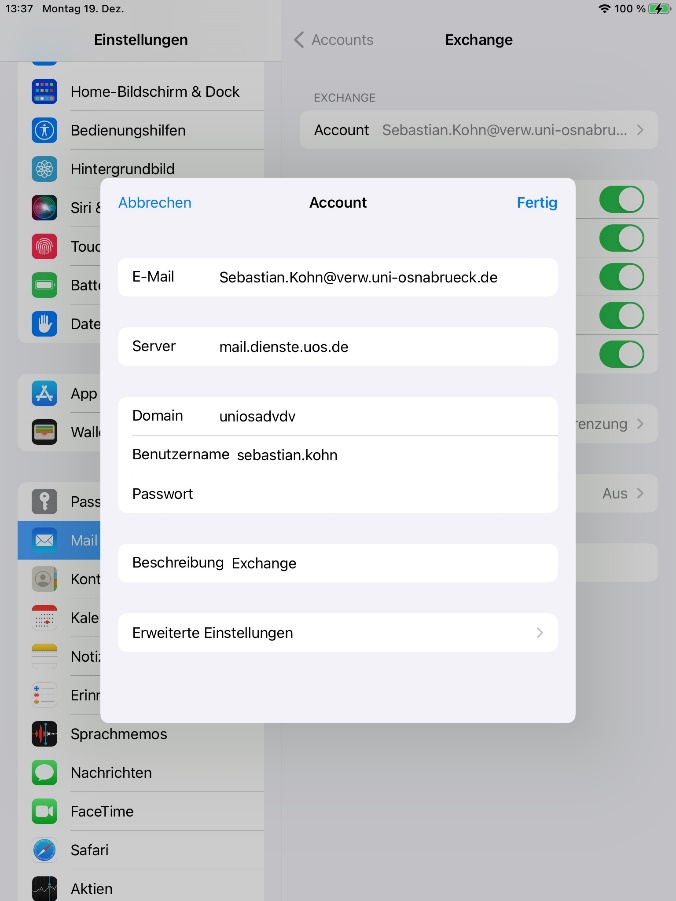
Nun werden mehrere Felder abgefragt. Dort geben Sie folgendes ein.
E-Mail: vorname.nachname@verw.uni-osnabrueck.de
Server: mail.dienste.uos.de oder mail.dienste.uni-osnabrueck.de
Domain: uniosadvdv
Benutzername: vorname.nachname
Klicken Sie auf Weiter.
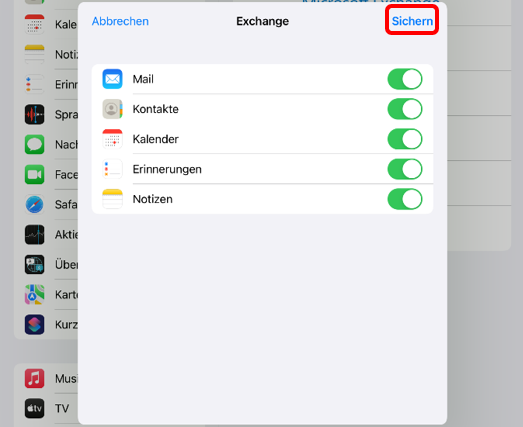
Wenn Sie alles richtig eingegeben haben, folgt eine Abfrage, welche Daten Sie mit Apple Mail synchronisieren möchten. Wählen Sie hier die ungewünschten Optionen ab oder bestätigen sie mit Sichern. Ihr Konto ist nun eingerichtet und über im Hauptmenü mit dem Briefumschlagsymbol erreichbar.
Der Zeitraum der zu synchronisierenden E-Mails ist im Standard sehr kurz gewählt (1 Monat). Diesen kann man anpassen, in dem man wieder über das Zahnrad-Symbol -> Mail -> Accounts den soeben angelegten Account wählt und dort unter Mail synchronisieren den Wert ändert, auf z. B. keine Begrenzung, um alle E-Mails zu synchronisieren.