Android - (eduroam)WLAN
Die folgenden Abschnitte beschreiben das Einrichten einer vertrauenswürdigen, gesicherten Verbindung zum eduroam-WLAN unter Android 14 mittels des Root-Zertifikats (T-TeleSec GlobalRoot Class 2). Das Rechenzentrum empfiehlt diesen Zugang zum eduroam-WLAN, da die beteiligten Zertifikate auf ihre Vertrauenswürdigkeit geprüft werden können. Ohne diesen Vertrauenswürdigkeits-Test, das heißt, ohne die Verwendung des Root-Zertifikats, sind potenzielle Missbrauchsszenarien denkbar, die von Angreifern ausgenutzt werden könnten, um Nutzerdaten auszuspionieren.
IT-Support WLAN - Rechenzentrum
Überarbeitet am: 14.07.2025
Hinweis
Anstelle der manuellen Einrichtung einer vertrauenswürdigen, gesicherten Verbindung, kann der WLAN-Zugang automatisiert über das eduroam CAT (Configuration Assistant Tool) des DFN-Vereins eingerichtet werden. Voraussetzung hierfür ist, dass die im App-Store kostenlos erhältliche eduroam-App auf dem verwendeten Gerät installiert ist.
Verbindung manuell einrichten
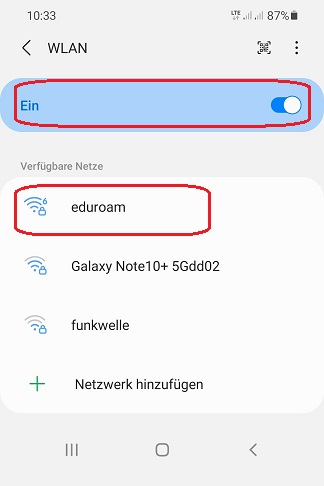
Die manuelle Konfiguration erfolgt über die System-App Einstellungen. Zunächst wird überprüft, ob das WLAN eingeschaltet ist. Falls dies nicht der Fall ist, muss der Schieberegler auf Ein gesetzt werden. Anschließend werden alle verfügbaren Netzwerke angezeigt, aus denen das eduroam-Netzwerk auszuwählen ist.
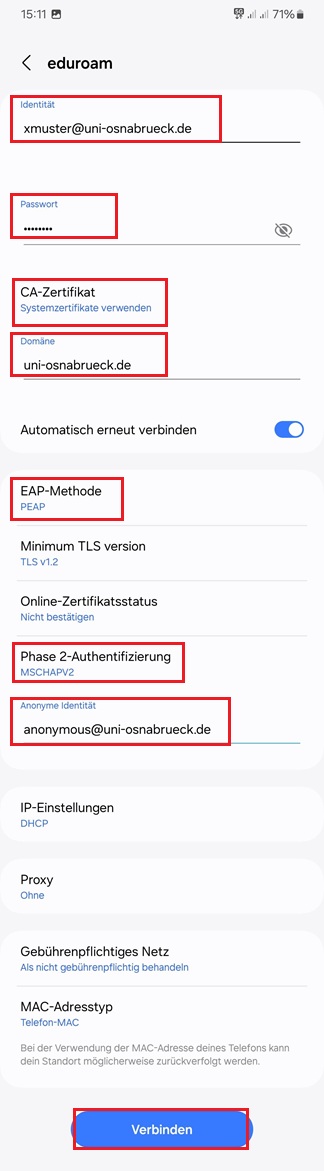
Konfigurationsparameter
| Einstellung | Parameter |
| Identität | Benutzerkennung gefolgt vom Suffix @uni-osnabrueck.de (hier: xmuster@uni-osnabrueck.de) |
| Passwort | das Passwort der Benutzerkennung |
| CA-Zertifikat | Systemzertifikate verwenden |
| Domäne | uni-osnabrueck.de |
| EAP-Methode | PEAP |
| Phase 2-Authentifizierung | MSCHAPV2 |
| Anonyme Identität | anonymous@uni-osnabrueck.de |
Alle Eingaben werden über Verbinden für zukünftige WLAN-Sitzungen gesichert und der Kontakt zum eduroam wird aufgebaut.
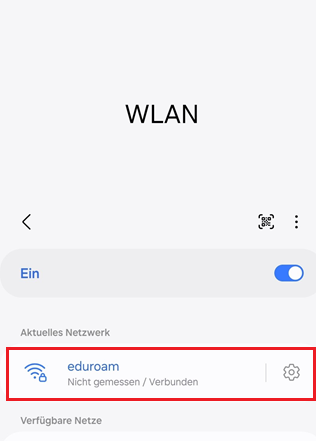
Das eduroam-WLAN wird als Verbunden angezeigt.
FAQs WLAN - Allgemein
Eine mögliche Ursache für das Fehlschlagen der Anmeldung kann das Passwort der verwendeten Benutzerkennung sein.
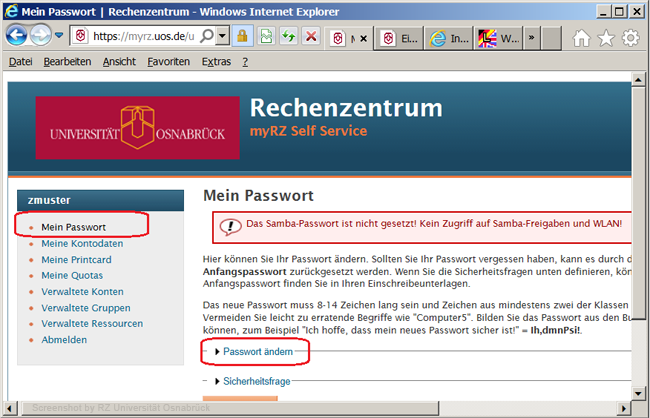
Das lässt sich über die Schnittstelle Rechenzentrum myRZ Self Service überprüfen.
Wird nach erfolgreicher Anmeldung der Menüpunkt Mein Passwort ausgewählt, so erscheint bei betroffenen Benutzerkennungen, wie im Beispielbild gezeigt, die Meldung: Das Samba-Passwort ist nicht gesetzt! Kein Zugriff auf Samba-Freigaben und WLAN!.
In diesem Fall muss das Passwort über den Link Passwort ändern geändert oder das alte Passwort erneut gesetzt werden.