Windows - Zeitserver nutzen
Konfiguration
Systemsteuerung öffnen
- Das Windows‑Symbol in der Taskleiste anklicken.
- Den Begriff Systemsteuerung in das Suchfeld eingeben.
- Das Ergebnis Systemsteuerung App auswählen, um die Anwendung zu öffnen.
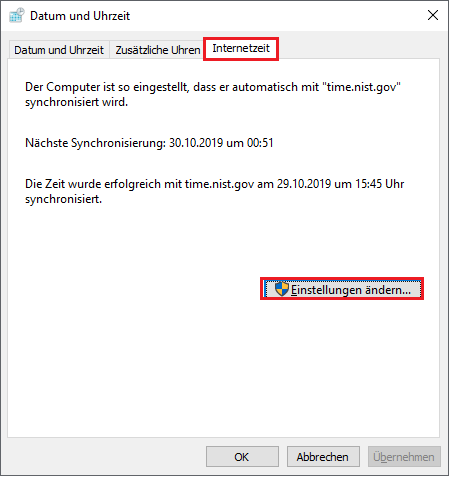
Datum und Uhrzeit öffnen
- In der oberen rechten Ecke der Systemsteuerung die Ansicht Kleine Symbole (bzw. Große Symbole) auswählen.
- In der nun erscheinenden Symbolliste das Systemtool Datum und Uhrzeit anklicken.
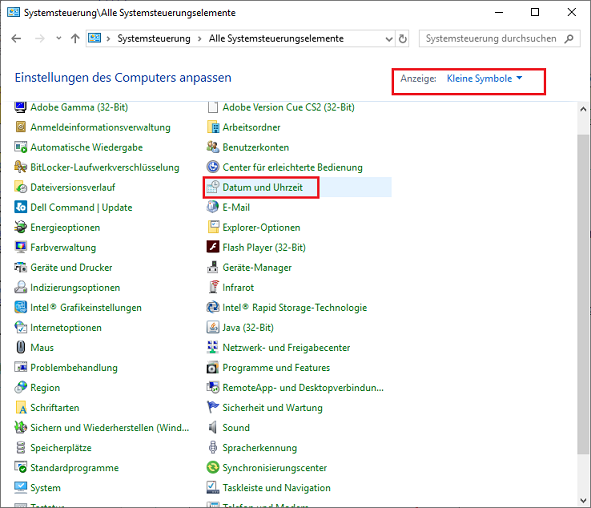
Internetzeit‑Einstellungen aufrufen
- Registerkarte Internetzeit auswählen.
- Schaltfläche Einstellungen ändern … klicken.
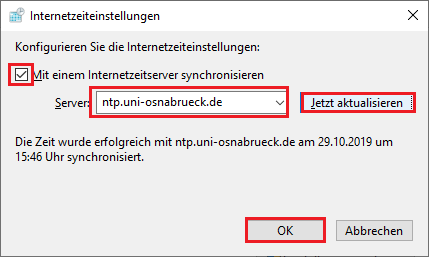
Zeit‑Server konfigurieren und synchronisieren
- In der Dialogbox Internetzeiteinstellungen das Feld Server mit dem Namen des Zeitservers ntp.uni-osnabrueck.de füllen.
- Durch Klick auf Jetzt aktualisieren wird die lokale Systemzeit mit dem angegebenen Zeit‑Server synchronisiert.
- Mit OK werden die getroffenen Einstellungen übernommen und das Dialogfenster geschlossen.
Synchronisationsintervall ändern
Ändern des Windows‑Zeitabgleich‑Intervalls über die Windows-Registrierung
Achtung: Änderung der Windows-Registrierung!
Änderungen an der Windows‑Registrierung sind mit äußerster Vorsicht vorzunehmen. Unsachgemäße Änderungen können das Betriebssystem beschädigen. Vor Eingriffen empfiehlt sich das Anlegen eines Wiederherstellungspunkts oder das Exportieren des jeweiligen Registry‑Schlüssels.
Registrierungs‑Editor starten
- Windows‑Symbol in der Taskleiste anklicken.
- Registrierungs‑Editor in das Suchfeld eingeben.
- Die App Registrierungs‑Editor aus den Suchergebnissen auswählen.
Zum relevanten Registry‑Pfad navigieren
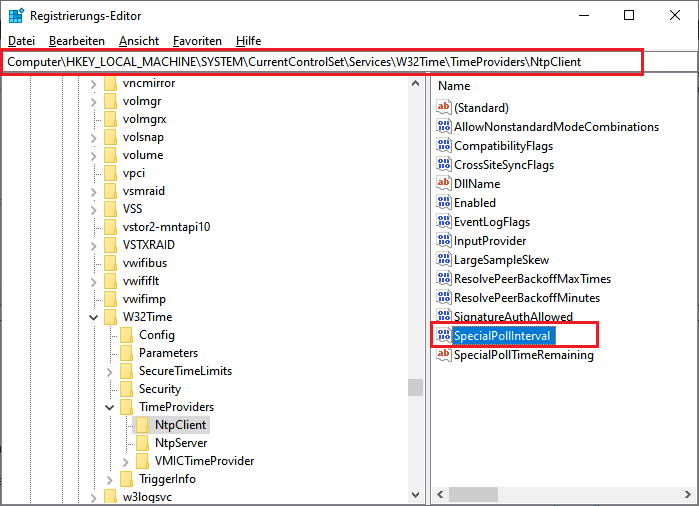
- Im linken Navigationsbereich den Schlüssel
Computer\HKEY_LOCAL_MACHINE\SYSTEM\CurrentControlSet\Services\W32Time\TimeProviders\NtpClient auswählen.
Parameter SpecialPollInterval bearbeiten
- Im rechten Fenster den Eintrag SpecialPollInterval suchen.
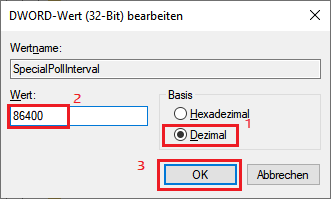
- Doppelklick auf den Eintrag, um das Dialogfeld zur Bearbeitung zu öffnen.
Darstellungs‑Basis umstellen
- Im Feld Basis die Auswahl von Hexadezimal auf Dezimal ändern.
- Dies ermöglicht die Eingabe des Wertes in Sekunden.
Neuen Wert eintragen
- Im Feld Wert die Zahl 86400 eingeben.
- Der Wert entspricht einem Synchronisationsintervall von 1 Tag (24 h × 60 min × 60 s).
Dialog schließen
- Mit OK die Eingabe bestätigen und das Dialogfenster schließen.
Um die vorgenommenen Änderungen zu aktivieren, muss der Dienst Windows‑Zeitgeber neu gestartet werden. Der Vorgang erfolgt über den Dienste‑Manager:
- Das Windows‑Symbol in der Taskleiste anklicken, den Begriff Dienste eingeben und die App Dienste aus den Suchergebnissen auswählen.
- In der rechten Fensterhälfte den Eintrag Windows‑Zeitgeber markieren.
- Mit der rechten Maustaste klicken und im Kontextmenü den Punkt Neu starten wählen.
