Windows - Heimatverzeichnis über eine Netzlaufwerkverbindung anbinden
Unter Windows lässt sich der Zugriff auf den persönlichen Speicherbereich (Heimatverzeichnis) über eine Netzlaufwerkverbindung herstellen, sofern sich der Rechner oder das Endgerät im Universitäts-/Hochschulnetzwerk befindet. Externe Rechner, die von außerhalb des Netzwerks auf diesen Speicher zugreifen möchten, müssen zuvor eine VPN-Verbindung herstellen. Die Arbeitsschritte für das Einrichten des Zugriffs auf das Heimatverzeichnis werden im Folgenden für das Betriebssystem Windows 11 beschrieben.
IT-Support Heimatverzeichnis - Rechenzentrum
Überarbeitet am: 14.07.2025
Netzlaufwerkverbindung einrichten
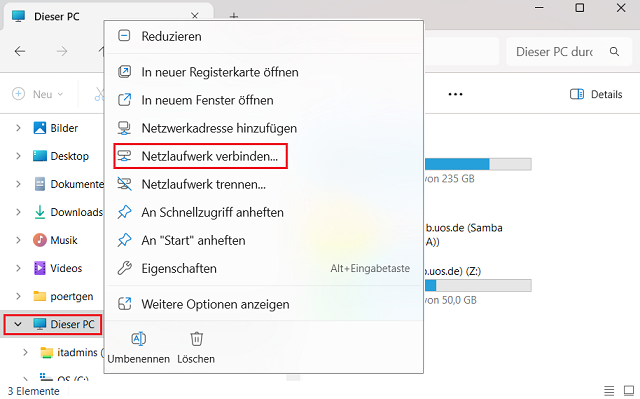
Im ersten Schritt wird der Windows Explorer aufgerufen. Im linken Teil des Dialogfensters wird mit der rechten Maustaste auf den Punkt Dieser PC geklickt. Aus dem Kontextmenü ist der Top Netzlaufwerk verbinden... auszuwählen.
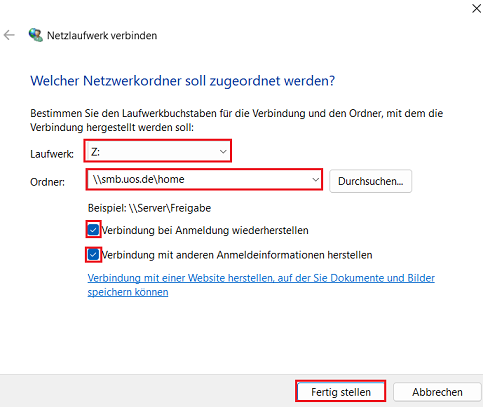
Das Dialogfenster Netzlaufwerk verbinden erwartet die folgenden Eingaben:
- Laufwerk: (hier: Z:)
- Ordner: \\smb.uos.de\home
- Verbindung bei Anmeldung wiederherstellen: Häkchen setzen (wenn gewünscht)
- Verbindung mit anderen Anmeldinformationen herstellen: Häkchen setzen
Der gesamte Dialog wird über Fertig stellen bestätigt.
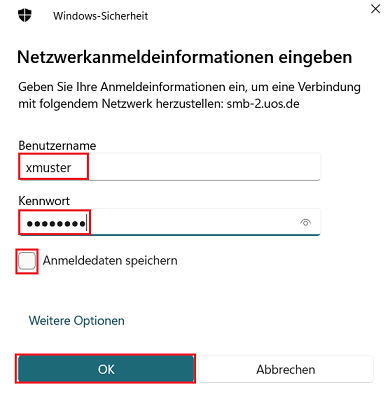
Das Dialogfenster Windows-Sicherheit erscheint. Hier wird im oberen Eingabefeld die Benutzerkennung (hier: xmuster) und im unteren Eingabefeld das zugehörige Kennwort erwartet. Wird das Optionsfeld Anmeldedaten speichern ausgewählt, bleibt die Netzlaufwerkverbindung auch nach einem Rechnerneustart erhalten. Mit OK wird die Netzlaufwerkverbindung nun eingerichtet.
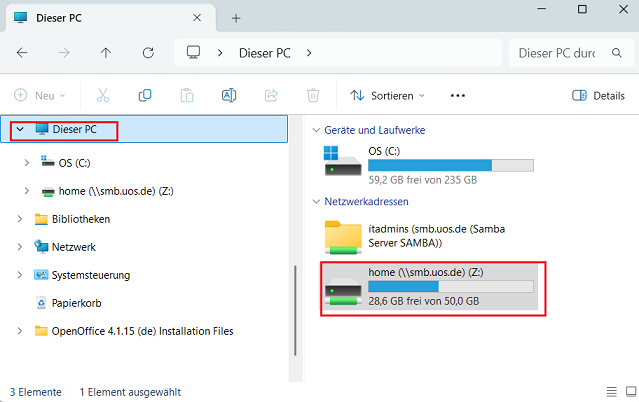
Das verbundene Netzlaufwerk erscheint nun im Windows Explorer in der Kategorie Netzwerkadressen mit dem Bezeichner [home (\\smb.uos.de) (Z:)].
Nutzen mehrerer Netzlaufwerk-Verbindungen
Für die Nutzung mehrerer SMB-Verbindungen unter verschiedenen Benutzerkennungen – beispielsweise einer für den persönlichen Speicherbereich unter der eigenen Benutzerkennung und einer für einen vorhandenen Web-Datenbereich unter der Benutzerkennung des Web-Administrators – sind unter Windows unterschiedliche Servernamen erforderlich.
Folgende alternative Servernamen stehen hierfür zur Verfügung:
- smb.uos.de
- smb-1.uos.de
- smb-2.uos.de
- smb-3.uos.de