FAQs für Mitarbeitende
Anleitungen
Eine Anleitung finden Sie hier (PDF, 1.87 MB).
Ergebniseingabe
Sie können grundsätzlich nur die regulären Studien- und Prüfungsleistungen bearbeiten, für die Sie berechtigt sind.
Ihre Prüfungen (reguläre Studien- oder Prüfungsleistungen) müssen dazu vom zuständigen Prüfungsamt für die Bearbeitung über das Portal HISinOne-Studienorganisation freigegeben sein. In der Regel sind es die Prüfungen, für die sich die Studierenden online anmelden können. Individuelle Abschlussarbeiten (z.B. Bachelor- und Masterarbeiten), mündliche Abschlussprüfungen sowie weitere individuelle Prüfungen werden nicht über das Portal HISinOne-Studienorganisation bearbeitet und können nur unter "Ergebnisarchiv" eingesehen werden.
In der Funktion "Ergebniseingabe" werden für eine Veranstaltung in einer Liste alle Teilnehmenden aller zugehörigen Prüfungsleistungstermine und in einer anderen Liste alle Teilnehmenden aller Studienleistungstermine der gleichen zugehörigen Veranstaltung zusammengestellt. Wenn Studierende also in einer Veranstaltung alternativ Studienleistung oder Prüfungsleistung erbringen können, werden Ihnen für die Ergebniseingabe zwei Listen angezeigt.
Voraussetzung für die korrekte Zusammenfassung dieser Listen ist, dass jeweils für eine Veranstaltung und je Prüfungsart (SL oder PL) innerhalb einer Prüfungsperiode alle zugehörigen Prüfungstermine das gleiche Datum, Uhrzeit und die gleichen Prüfenden haben. Dies gilt für Prüfungstermine in jeglichem Status, also auch z.B. "kopiert".
So bald es hier zu Abweichungen in den Eingaben kommt, erscheint das rote Ausrufezeichen. Wenden Sie sich in diesem Fall bitte an das entsprechende Prüfungsamt.
Bitte kontaktieren Sie in diesem Fall das Prüfungsamt oder das HISinOne-Team:
E-Mail: hisinone@uni-osnabrueck.de
Sie können Ihre Prüfungen im Portal HISinOne-Studienorganisation erst einsehen, wenn sich mindestens ein*e Teilnehmer*in angemeldet hat.
In der Funktion "Ergebniseingabe" sind alle Studierenden, die sich zu Ihrer Veranstaltung prüfen lassen, in einer einzigen Liste zusammengefasst. Dies ist unabhängig davon, um welche Prüfungsform (Referat, Klausur, Hausarbeit, etc.) es sich handelt oder in welchem Modul- oder Prüfungsordnungszusammenhang die Prüfung abgelegt wird. Über den zweiten Reiter "Prüfungsleistungen pro Studierendem" lassen sich die Prüfungen einzelner Studierenden einsehen. Beachten Sie auch, dass in der Funktion "Ergebniseingabe" unterschiedliche Bewertungsarten vorkommen können, wenn in Ihrer Veranstaltung unterschiedliche Leistungen geprüft werden.
In der prüfungsbezogenen Ergebniseingabe sind die Studierenden nach den genannten Kriterien getrennt und es kann für eine Veranstaltung Teilnehmerlisten zu unterschiedlichen Prüfungen geben. Mittels dieser Funktion ist eine Ansicht aller Prüfungen, die der Person (Prüfer*in/Prüfer-Vertreter*in) zugeordnet sind, möglich.
Nach Auswahl der "Ergebniseingabe" unter dem Menüpunkt "Leistungen" können Sie das gewünschte Semester auswählen und ggf. nach der gewünschten Prüfung filtern.
Um Teilnehmerlisten zu erhalten, klicken Sie neben der gewünschten Prüfung auf den Button "Noten ansehen" bzw. "Noten eingeben".
Wenn Sie eine Teilnehmer- und Ergebnisliste als pdf-Dokument erhalten möchten, finden Sie am oberen Bildrand die Funktion "Auftrag ausführen". Wählen Sie hier "Teilnehmer- und Ergebnisliste" aus.
Wenn Sie eine Teilnehmer- und Ergebnisliste als Excel-Dokument erhalten möchten, klicken Sie am unteren Bildrand auf "Excel-Export". Die Excel-Liste können Sie bearbeiten und zu dieser Liste wieder hochladen. Vor der Ergebniseingabe ist dies also eine reine Teilnehmerliste, danach eine Ergebnisliste.
Ja, sie enthält alle aktuell angemeldeten Studierenden, aktuelle Rücktritte und, wenn bereits vorhanden, Bewertungen. Ausnahme bilden Studierende, bei denen auf Grund von fehlenden Voraussetzungen zur Prüfung ein Vorbehalt im System vermerkt wurde.
Wenn Studierende sich online abmelden (nur vor der Rücktrittsfrist möglich), dann verschwinden diese auch aus der zugehörigen Liste. Genauso verhält es sich bei Löschung der Anmeldesätze im Prüfungsamt. Anmeldungen können nur online durch Studierende oder durch das Prüfungsamt vorgenommen werden. Bei Unstimmigkeiten wenden Sie sich bitte an Ihr Prüfungsamt.
Laden Sie die Teilnehmerliste als Excel-Liste herunter, speichern und bearbeiten Sie diese. Bewertungen dürfen nur in der Spalte "Bewertung" eingegeben werden. Spalten dürfen nicht umbenannt, gelöscht oder vertauscht werden. Laden Sie anschließend diese Datei an der passenden Prüfung/Veranstaltung wieder hoch. Nach dem Hochladen werden die Ergebnisse aus der Excel-Liste in dem Online-Formular angezeigt. Die Ergebnisse müssen durch Speichern bestätigt werden. Bitte beachten Sie bei diesen Schritten die Rückmeldungen vom System in der Spalte "Kommentar".
Ist die Ergebniseingabe bereits abgeschlossen, ist zwar ein Ex- aber kein Import mehr möglich.
Für krankgemeldete Studierende (Eintrag durch das Prüfungsamt) ist die Eingabe der Bewertung gesperrt. Ebenso kann das Prüfungsamt in besonderen Fällen die Eingabe sperren. Bei Unstimmigkeiten wenden Sie sich bitte an das Prüfungsamt.
Die individuelle Eingabe von Leistungspunkten ist nicht möglich. Zu der Prüfung sollte es für jede mögliche Anzahl an ablegbaren Leistungspunkten einen eigenen Anmeldesatz geben. Die Studierenden wählen dann bei der Anmeldung die Anzahl der Leistungspunkte, die Sie erwerben möchten, meist wird zwischen Studienleistung und Prüfungsleistung unterschieden.
Sollten Sie während der Ergebniseingabe individuelle Leistungspunkte vergeben wollen, kontaktieren Sie bitte das Prüfungsamt.
In der Leistungsübersicht der Studierenden sind die eingetragenen Ergebnisse sofort sichtbar.
Wenn Sie die Liste noch nicht abgeschlossen haben, können Sie jederzeit die Bewertung ändern. Tragen Sie dafür die korrigierte Note oder aber ein "AN" (steht für Ergebnislöschung) in das Bewertungsfeld ein. Klicken Sie anschließend auf "Speichern".
Beim Klick auf "Speichern" wird die Bewertung in der Datenbank gespeichert und ist ab diesem Zeitpunkt für alle berechtigten Bearbeitenden sichtbar, auf der Leistungsübersicht der Studierenden erscheint diese sofort. Wenn für alle Studierenden die Bewertungen bereits eingegeben wurden, kann die Liste abgeschlossen werden. Diese kann dann online nicht mehr bearbeitet werden.
Eine abgeschlossene Liste kann im Prüfungsamt wieder freigeschaltet werden.
Bei regulären Studien- und Prüfungsleistungen können Sie als Zweitprüfer*in Bewertungen eingeben und einsehen.
Unter "Leistungen" > "Ergebniseingabe" erscheint der Reiter "schriftliche Arbeiten".
Die Schaltfläche "Eingabe abschließen" wird erst dann aktiviert, wenn die Leistungen aller Studierenden eingetragen und gespeichert sind.
Nein, die Veränderung der Ergebnisse ist von Prüfenden und Sekretariatsmitarbeitenden dann nicht mehr möglich. Wenn eine Liste aus organisatorischen Gründen wieder für die Bearbeitung geöffnet werden soll, wenden Sie sich bitte an das Prüfungsamt.
Je nachdem, ob die Eingaben für eine Veranstaltung bereits abgeschlossen sind, sind folglich unterschiedliche Aktionen möglich: Die Leistungen, deren Eingabe bereits abgeschlossen ist, können lediglich betrachtet werden. Leistungen, deren Eingabe noch nicht abgeschlossen ist, sind dagegen für eine Bearbeitung geöffnet.
Studierende, deren Anmeldung unter Vorbehalt steht, werden aus den Teilnehmerlisten der Prüfenden ausgeblendet, solange der Vorbehalt nicht deaktiviert ist.
Wenden Sie sich in dem Fall an das Prüfungsamt, damit der Vorbehalt dort deaktivert werden kann.
Anmeldung und Rücktritt der Studierenden
Die Rechtmäßigkeit der nachträglichen Anmeldung muss im Prüfungsamt überprüft und ggf. dort vorgenommen werden.
Prüfungsämter können in der Funktion "Leistungen bearbeiten pro Studierendem" im Reiter "fachliche Protokollierung" Angaben zu diversen Aktivitäten finden, u.a. auch zu Prüfungsanmeldungen der Studierenden.
Die Rechtmäßigkeit der Abmeldung muss im Prüfungsamt überprüft und ggf. dort vorgenommen werden.
Das zuständige Prüfungsamt kann eine Anmeldung umbuchen. Innerhalb der An- und Abmeldefristen können dies die Studierenden selbst online über das Portal HISinOne-Studienorganisation vornehmen.
Spezielle Fragen für Prüfungsämter
Wenn Sie eine Wiederholungsprüfung anlegen, deren Datum im nächsten Semester liegt, ist das Prüfungsdatum entscheidend für die Wahl des Semesters, nicht das Semester der ursprünglichen Veranstaltung.
Ein praktisches Beispiel:
- Die ursprüngliche Veranstaltung fand im Sommersemester statt.
- Der Termin für die Wiederholungsprüfung liegt im Oktober.
- Da der Oktober bereits zum Wintersemester gehört, müssen Sie als Prüfungssemester das Wintersemester auswählen.
Legen Sie solche Nachschreibtermine im neuen Semester am besten mit der Prüfungsperiode 9 an.
An der Universität Osnabrück ist es nicht vorgesehen, dass die Sachbearbeiter*innen der Prüfungsämter diese Gruppen organisieren und verwalten, da die Zeiträume einheitlich für die Universität gelten sollen. Dementsprechend ist die eingeschränkte Funktion lediglich für die Sichtung der Zeiträume sinnvoll.
Noten können nur dann eingetragen werden, wenn Studierende zu der Prüfung angemeldet sind.
Überprüfen Sie, ob es sich bei der gesuchten Leistung um eine Prüfung handelt, die an eine Veranstaltung gekoppelt ist oder nicht. Wählen Sie dementsprechend unter "Lehrorganisation" > "Prüfungstermine" die Funktion "gekoppelte Prüfungstermine initial anlegen" oder "Prüfungstermine initial anlegen" aus.
Um Prüfungen Räume zuweisen zu können ("Lehrorganisation" > "Prüfungstermine" > "Prüfungstermine bearbeiten"), ist die Festlegung von Datum und Uhrzeit der Prüfung erforderlich.
Die Eingabe erfolgt in den Spalten "Prüfungsdatum" und "von - bis". Darüber hinaus sind über das zugehörige Aktionssymbol die An- und Rücktrittsfristen einzutragen. Anschließend sind die Angaben mit einem Klick auf "Speichern" zu sichern. Daraufhin wird das Aktionssymbol zur Raumzuordnung aktiv.
Ob die entsprechenden Räume wirklich zur Verfügung stehen, muss über organisatorische Wege geklärt werden.
Unter "Organisation" > "Prüfervertretung zuweisen" können Sie den jeweiligen Prüfenden Vertretungspersonen zuordnen.
Bitte kontaktieren Sie das HISinOne-Team:
E-Mail: hisinone@uni-osnabrueck.de
Studierende, deren Anmeldung unter Vorbehalt steht, werden aus den Teilnehmerlisten der Prüfenden ausgeblendet, solange der Vorbehalt nicht deaktiviert ist.
Bitte deaktivieren Sie den Vorbehalt, damit die Anmeldung sichtbar wird.
Handelt es sich um die Anerkennung eines NBs im letzten Versuch, muss der letzte Versuch als EN anerkannt werden.
Handelt es sich um ein reguläres NB ohne Anerkennung, wenden Sie sich bitte an das HISinOne-Team:
E-Mail: hisinone@uni-osnabrueck.de
Um externe Abschlussarbeit anzuerkennen, gehen Sie bitte wie folgt vor:
- Legen Sie in HISinOne eine neue Leistung für das zur PO-Version passende Element der Abschlussarbeit an
- Tragen Sie das Thema der Arbeit unter dem Reiter „schriftliche Arbeit“ ein
- Versehen Sie die Leistung mit dem Vermerk „AK“
- Fügen Sie einen Zusatztext vom Typ „Anerkennung“ mit den Angaben zu den Anerkennungsdetails (Institution, ggf. Prüfende) auf Deutsch und Englisch hinzu. Diese Texte werden dann auf dem Zeugnis angezeigt
Schnittstelle und Planungszuordnung
Zwischen den Systemen HISinOne und Stud.IP ist eine Schnittstelle eingebaut, über die Informationen ausgetauscht werden. Mit dieser Schnittstelle soll eine veranstaltungsbezogene Prüfungsanmeldung und Ergebniseingabe möglich sein. Außerdem wird die Voraussetzung für ein modulorientiertes Vorlesungsverzeichnis geschaffen. In folgenden Videos wird erläutert, wie diese Schnittstelle grundsätzlich funktioniert, welche Informationen zwischen den Systemen ausgetauscht werden und insbesondere, worauf es auf der Prüfungsplanungsseite ankommt (Planungszuordnung).
Die Bezeichnungen "Modulkomponente" und "Lehrveranstaltungsgruppe" (abgekürzt LVG) werden synonym verwendet.
Eine Lehrveranstaltungsgruppe fasst Lehrveranstaltungen zusammen, die gleiche Eigenschaften haben. Sieht eine Prüfungs- oder Studienleistung also beispielsweise vor, dass ein Seminar zu belegen ist, so werden alle angebotenen Veranstaltungen, in denen die Studierenden diese Leistung erbringen können, in einer Lehrveranstaltungsgruppe zusammengefasst. Studierende belegen folglich immer nur eine Veranstaltung innerhalb einer Lehrveranstaltungsgruppe.
Alle Fächer nutzen den Datentransfer zwischen dem Portal HISinOne-Studienorganisation und Stud.IP.
Lediglich die Planungszuordnung ist im Rahmen der Schnittstelle eine optionale Funktion deren Nutzung den Fächern überlassen ist.
- Wenn sich das Lehrangebot von Semester zu Semester ändert
- Wenn sich Studierende über eine Lehrveranstaltung zu mehreren Prüfungen anmelden können
- Wenn zur Leistungserbringung alternativ eine andere Lehrveranstaltung belegt werden kann
- Zur Erzeugung einer gemeinsamen Liste zur Ergebniseingabe pro Veranstaltung
- Wenn das Lehrangebot jedes Semester identisch ist
- Bei eindeutigen Fällen, in denen Prüfung und Veranstaltung gleich heißen
- Bei echten Modulprüfungen
Wenn es einige Module gibt, zu denen ein Fach die Planungszuordnung nutzt und einige, zu denen das Fach sie nicht nutzt, ist die technische Handhabung über die Schnittstelle kein Problem, es kann allerdings zu mehr organisatorischem Aufwand führen. So kann es unübersichtlich werden, wenn für unterschiedliche Module unterschiedliche Funktionen für die initiale Anlage von Terminsätzen genutzt werden.
Wenn eine Lehrveranstaltung z.B. bei Verwendung im Bereich KCL andere Leistungspunkte als bei Verwendung in den Erziehungswissenschaften hat, gibt es keine Probleme, da die Angaben zu den Leistungspunkten an den Prüfungselementen, also an der Studien- oder Prüfungsleistung, und nicht an den Lehrveranstaltungen hängen.
Dadurch wird das Anlegen der Prüfungsterminsätze erheblich erschwert. Fallen mögliche Fehler vor Beginn der Anmeldefristen auf, sollten die Zuordnungen möglichst zeitnah und ggf. in enger Abstimmung mit dem Campusmanagementteam nachgepflegt werden. Fallen Fehler erst während des Anmeldezeitraumes auf, bleibt nur die Möglichkeit eines korrigierten Anmeldeverfahrens. Nach Ablauf der Anmeldefrist muss das Prüfungsamt eine manuelle Korrektur vornehmen.
Die Zuständigkeit ist im Fach zu klären. Vorzugsweise übernimmt die Studiengangskoordination die Modulzuordnung.
Das Anlegen der Lehrveranstaltungen und die Zuordnung zu den jeweiligen Modulkomponenten sollte spätestens 4 Wochen vor dem Anlegen der Prüfungsterminsätze erfolgen.

Die notwendigen Arbeiten vor und im Semester werden in links stehender Übersicht dargestellt und im Video zur Planungszuordnung detailliert beschrieben. Blau markiert sind dabei Tätigkeiten in Stud.IP, rot markiert sind Tätigkeiten im Portal HISinOne-Studienorganisation.
Vor Semesterbeginn werden im Fachbereich in Stud.IP die verschiedenen Veranstaltungen angelegt und den entsprechenden Modulkomponenten zugeordnet. Anschließend können sich Studierende über Stud.IP zu den Veranstaltungen anmelden.
Nach dem Transfer der Veranstaltungsdaten von Stud.IP zu HISinOne kann das Prüfungsamt im Portal HISinOne-Studienorganisation die Prüfungstermine anlegen und freigeben, sodass sich anschließend die Studierenden zu den Prüfungen anmelden können.
Im Campusmanagement werden laufend Module, Modulkomponenten und Prüfungselemente gemäß aktuellster Prüfungsordnungen angelegt.
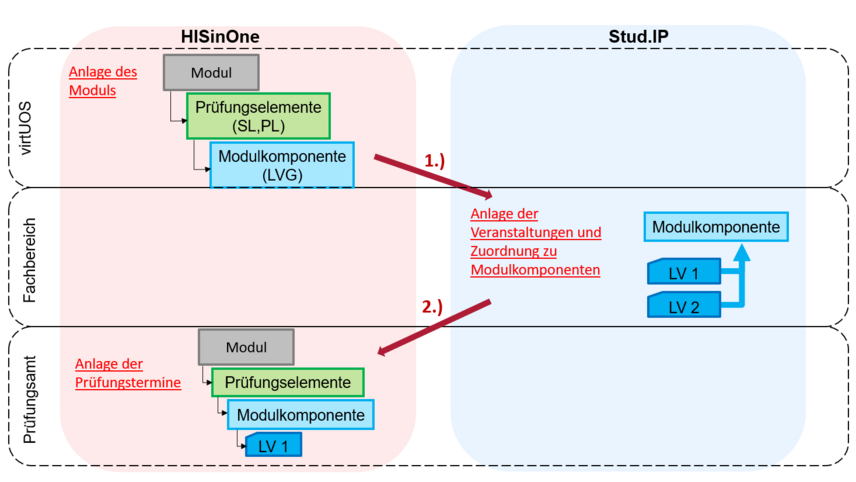
Das Campusmanagementteam des virtUOS erstellt im Portal HISinOne-Studienorganisation Module mit ihren zugehörigen Prüfungselementen und Modulkomponenten (auch Lehrveranstaltungsgruppen, abgekürzt LVG genannt) gemäß der jeweils geltenden Prüfungsordnungen. Diese Informationen werden dann von HISinOne zu Stud.IP transferiert.
1. Der Übertrag der Daten von HISinOne nach Stud.IP findet jeden Montag statt (wenn ein neues Modul angelegt wurde, ist ab dem darauffolgenden Dienstag die Zuordnung der Veranstaltungen in Stud.IP möglich).
Nun sind also die Module mit den Modulkomponenten in Stud.IP vorhanden, so dass der jeweilige Fachbereich diesen Modulkomponenten verschiedene Lehrveranstaltungen zuordnen kann. Über die Schnittstelle werden diese Lehrveranstaltungen nun zu HISinOne transferiert.
2. Der Übertrag der Daten von Stud.IP zu HISinOne erfolgt für das aktuelle und folgende Semester täglich.
Anschließend können im Prüfungsamt die entsprechenden Prüfungstermine angelegt werden.
Wenn eine Person in Stud.IP die Funktion "hier nicht prüfungsberechtigt" zugewiesen bekommt, so wird diese nicht ins Portal HISinOne-Studienorganisation übertragen. Die Einträge "nicht angegeben" und "hier prüfungsberechtigt" haben die gleiche Wirkung und führen dazu, dass die Person übertragen wird.
Sonstige organisatorischen Themen
Der globale Anmeldezeitraum gibt einen zeitlichen Rahmen innerhalb des Semesters an, in dem Prüfungsanmeldungen erfolgen können. Innerhalb dieses Rahmens sind individuelle Anmeldezeiträume möglich.
Globaler Anmeldezeitraum im Sommersemester: 01. April bis 30. September
Globaler Anmeldezeitraum im Wintersemester: 01. Oktober bis 31. März
Im Portal HISinOne-Studienorganisation sind offene Anmeldungen in erster Linie nicht mehr möglich. Wenn die Anmeldung zu einer Wiederholungsprüfung zeitnah erfolgt, so muss die Korrekturfrist mit dem Vorlauf für die Organisation und Durchführung der Anmeldung abgestimmt sein.
Im Portal HISinOne-Studienorganisation sind Anmeldungen zum Zweitversuch erst möglich, wenn der Erstversuch bereits bewertet ist.
Anmeldung zu Prüfungen aus anderen Fachbereichen können technisch unterstützt werden. Es ist jedoch eine individuelle Entscheidung der jeweiligen Fächer, ob und nach welchen Kriterien Bereiche eingeschränkt werden.
Im Portal HISinOne-Studienorganisation gibt es einen direkten Semesterbezug der Prüfung. Dies bedeutet, dass das Datum der Prüfung das Prüfungssemester vorgibt. Wird eine Prüfung also beispielsweise im Sommersemesters abgelegt, gilt das Sommersemester als Prüfungssemester, auch wenn mögliche Veranstaltungen bereits im Wintersemester absolviert wurden.
Aus den Funktionen "Leistungen und Termine meiner Organisationseinheit" (nur für Prüfungsämter), "Ergebniseingabe" und "Ergebniseingabe prüfungsbezogen" kann eine E-Mail an einige oder alle Teilnehmenden versendet werden. Dazu auf die Teilnehmerliste der Prüfung klicken.
In der folgenden Maske können Sie über "Tabelle anpassen" Spalten wie z.B. "Checkbox für den Mail-Versand" oder "Studiengänge" einblenden lassen. Über die Spalte "Checkbox für den Mail-Versand" können Sie auswählen, an wen eine E-Mail verschickt werden soll. Die Einstellungen der Spalten bleiben erhalten.
Über "Filter anzeigen" können Sie einstellen, mit welchem Status die Leistungen angezeigt werden sollen. Voreingestellt ist der Status "Angemeldet".
Oberhalb der Tabelle in der DropDownBox "Aufträge ausführen" wählen Sie zum Versenden einer E-Mail den Eintrag "Serien-E-Mail an alle Teilnehmer" aus. Es öffnet sich dann eine erweiterte Maske. In dieser können Sie den Betreff, eine Rückantwortadresse sowie einen freien Text angeben. In der Mail wird lediglich das Uni-Logo unterhalb des Textes eingefügt.
Bitte beachten Sie, die Mail wird immer an die im System hinterlegte Rechenzentrumsadresse (RZ-Mail) verschickt. In der Spalte "E-Mail" (falls eingeblendet) kann die angegebene E-Mail-Adresse von der als RZ-Mail hinterlegten abweichen.
Die getätigten Eingaben unter "Betreff", "Rückantwortadresse" und "Inhalt" können auch als "Auftrag" gespeichert und beim nächsten Mal wieder aufgerufen werden.
Dazu nehmen Sie alle Einträge vor, klicken dann oberhalb der Eingabe auf "Neue Auftragskonfiguration erstellen", vergeben dem Auftrag einen Namen und Speichern diesen ab (über das Diskettensymbol).
Beim nächsten Aufrufen der Funktion können Sie dann nach Auswahl "Serien-E-Mail an alle Teilnehmer" über die DropDownBox "Auftragskonfiguration" den gespeicherten Auftrag auswählen und über den Pfeil laden.
Um die E-Mails mit eigenem lokalen E-Mail-Client zu versenden, konfigurieren Sie bitte zunächst über "Lokalen E-Mail-Client konfigurieren", was Sie nutzen möchten. Anschließend können Sie dann mit "E-Mail schreiben (mit dem lokalen E-Mail-Programm)" die E-Mails aus Ihrem E-Mail-Client versenden.